

Colorcinch — браузерный фоторедактор для быстрой обработки изображений, стилизации фотографий под рисунок, создания коллажей, удаления фона, добавления текста, масок, рамок, графики и подготовки файлов к публикации или печати. Программа работает как онлайн-редактор: пользователю не нужно устанавливать настольное приложение на компьютер, достаточно открыть редактор в современном браузере на Windows, macOS или Linux. Для мобильного сценария есть Colorcinch – AI Photo Editor на iOS и Android.
Главная специализация Colorcinch — не профессиональная RAW-обработка, а понятная работа с готовыми изображениями: обрезать фото, изменить размер, улучшить яркость и контраст, применить Cartoonizer, Sketcher, Painting или Digital Art, удалить фон, добавить надпись, наложить overlay, оформить рамку и сохранить итог в JPG, PNG или PDF. В этом смысле Colorcinch ближе к простому онлайн-фоторедактору для контента, чем к сложным программам вроде Photoshop, Lightroom или Capture One. Для локальной обработки и более глубокого редактирования можно смотреть смежные материалы по GIMP, Paint.NET, Krita и разделу графических редакторов.
Краткая карточка Colorcinch
| Параметр | Описание |
|---|---|
| Полное название | Colorcinch |
| Тип программы | онлайн-фоторедактор, cartoonizer, AI photo editor |
| Основной формат работы | веб-редактор в браузере |
| Настольная установка | не требуется |
| Поддерживаемые настольные системы | Windows, macOS, Linux через браузер |
| Минимальная браузерная среда | актуальные Chrome, Safari или Edge |
| Мобильная версия | Colorcinch – AI Photo Editor для iOS и Android |
| Базовый режим | Colorcinch Basic |
| Платный режим | Colorcinch Plus |
| Импорт изображений | JPG/JPEG, BMP, PNG, GIF |
| Экспорт | JPG, PNG, PDF |
| Экспорт для печати | PDF с настройкой до 400 DPI |
| Основные инструменты | Crop, Resize, Rotate, Exposure, Color, Vibrance, Tint, Details, Vignette, Round |
| Художественные эффекты | Cartoonizer, Sketcher, Painting, Digital Art |
| Дополнительные элементы | Text, Draw, Graphics, Frames, Overlays, Masks, Collage |
| AI-инструменты | Background Removal, Image Upscaling, Face Restoration, AI Object Removal, One-Tap Enhancements |
| Работа со слоями | есть layers panel для организации элементов проекта |
| Коммерческое использование | изображения, созданные или отредактированные в Basic и Plus, разрешено использовать коммерчески; совместное использование аккаунта запрещено |
| Способы оплаты Plus | кредитные и дебетовые карты через Stripe |
| Кому подходит | новичкам, авторам контента, владельцам сайтов, пользователям соцсетей, малому бизнесу, тем, кому нужен редактор фото в браузере |
Colorcinch удобно рассматривать как редактор для быстрых законченных задач. Он не требует от пользователя знания профессиональной ретуши, но даёт достаточно инструментов для подготовки визуала: от изменения экспозиции до стилизации портрета под мультфильм. Внутри статьи встречаются внутренние переходы на материалы FreeEXE по похожим программам: они помогают сравнить Colorcinch с настольными редакторами, просмотрщиками и инструментами для обработки графики.
Что такое Colorcinch и для каких задач он нужен
Colorcinch вырос из продукта Cartoonize и сохранил сильный акцент на превращении фотографий в рисунки, скетчи, живописные изображения и цифровой арт. Редактор не ограничивается эффектами: в нём есть базовая коррекция, работа с цветом, деталями, слоями, текстом, графическими элементами и экспортом. PetaPixel и DPReview описывали Colorcinch как веб-редактор, ранее известный как Cartoonize, с базовыми инструментами редактирования, текстом, слоями, эффектами, фильтрами и overlays.
Практическая ценность Colorcinch раскрывается в повседневных задачах. Пользователь открывает изображение, делает кадрирование, корректирует свет, выбирает эффект, добавляет текст или графику и сохраняет результат без перехода в сложную программу. Такой сценарий подходит для публикаций в соцсетях, аватаров, иллюстраций к блогу, карточек товаров, простых постеров, коллажей и визуалов для сайта.
Основные сценарии использования
Colorcinch закрывает несколько типов задач:
быстрая коррекция фото — Crop, Resize, Rotate, Exposure, Color, Vibrance, Details;
стилизация изображения — Cartoonizer, Sketcher, Painting, Digital Art;
создание визуала для публикации — Text, Graphics, Frames, Overlays, Masks;
подготовка изображений товара — Background Removal, изменение размера, PNG-экспорт;
оформление портрета — cartoon-эффекты, рамки, надписи, цветокоррекция;
простая полиграфическая подготовка — PDF-экспорт и настройка DPI;
мобильная AI-обработка — апскейл, восстановление лиц, удаление фона, удаление объектов, автоматическое улучшение.
Программа особенно полезна там, где результат важнее глубокого ручного контроля. Например, для аватара нужен узнаваемый портрет, ровный кадр, выразительный эффект и файл в подходящем формате. Для карточки товара важны чистый фон, аккуратные края, правильный размер и сохранение в PNG. Для поста в соцсети — читаемая надпись, выразительный цвет и композиция, которая нормально смотрится на телефоне.
Чем Colorcinch отличается от классических настольных редакторов
У Colorcinch другая логика работы, чем у настольных редакторов. В Photoshop, GIMP, Affinity Photo или Krita пользователь чаще строит результат вручную: работает с выделениями, масками, кистями, режимами наложения, отдельными слоями, профилями цвета и сложной историей действий. Colorcinch предлагает более короткий путь: загрузка изображения, выбор инструмента на левой панели, настройка ползунками, применение эффекта кнопкой Apply, сохранение через Save.
Такой подход снижает порог входа, но задаёт границы. Colorcinch не заменяет профильный RAW-конвертер, не рассчитан на сложную каталожную работу с фотосессиями, не даёт такой глубины ручной ретуши, как профессиональные настольные программы. Для подробной локальной обработки лучше рассмотреть GIMP, Paint.NET или Krita, а Colorcinch оставить для быстрых правок, художественной стилизации и подготовки готовых изображений.
Интерфейс и логика работы
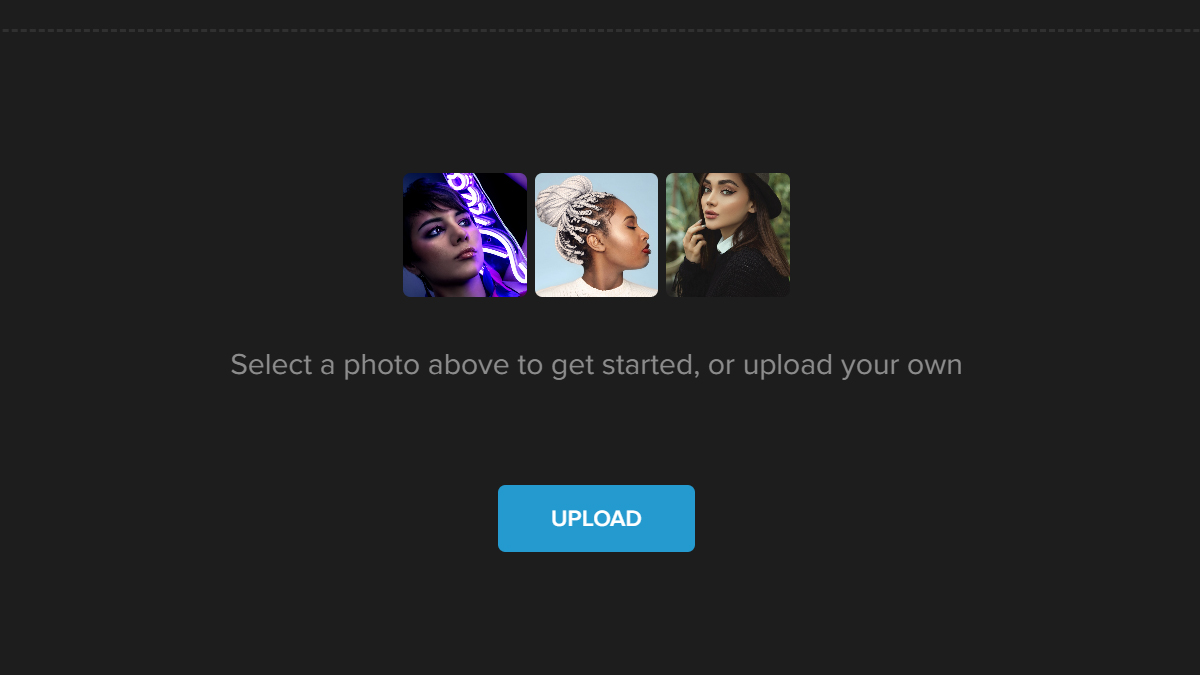
Colorcinch построен вокруг тёмной рабочей области, верхней панели и левого вертикального меню. После открытия редактора пользователь видит стартовый экран с демонстрационными изображениями и кнопкой UPLOAD. Верхняя панель содержит Open, Save и Reset. Такая структура делает рабочий процесс линейным: открыть файл, обработать, применить правки, сохранить результат.
На стартовом экране Colorcinch сразу предлагает выбрать пример или загрузить собственное изображение. Это удобно для знакомства с программой: пользователь может сначала нажать на демонстрационное фото и посмотреть интерфейс без подготовки файла, а затем перейти к своей фотографии. Для реальной работы лучше сохранять исходник отдельно: после применения нескольких эффектов восстановить первоначальный вид проще через отдельную копию, чем через цепочку отмен.
Левая панель инструментов
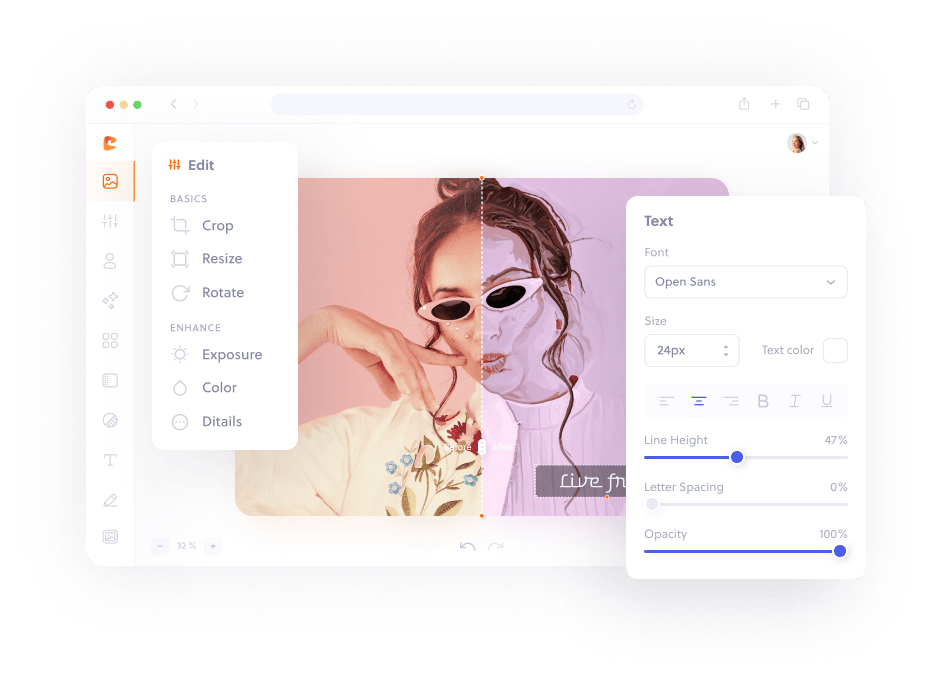
Левое меню делит редактор на крупные группы. В интерфейсе используются категории Image manager, Edit, Effects, Filters, Overlays, Masks, Text, Draw, Graphics, Frames. В разделе Edit находятся базовые действия: Crop, Resize, Rotate, Exposure, Color, Vibrance, Tint, Details. В разделе Effects размещены художественные группы Cartoonizer, Sketcher, Painting и Digital Art.
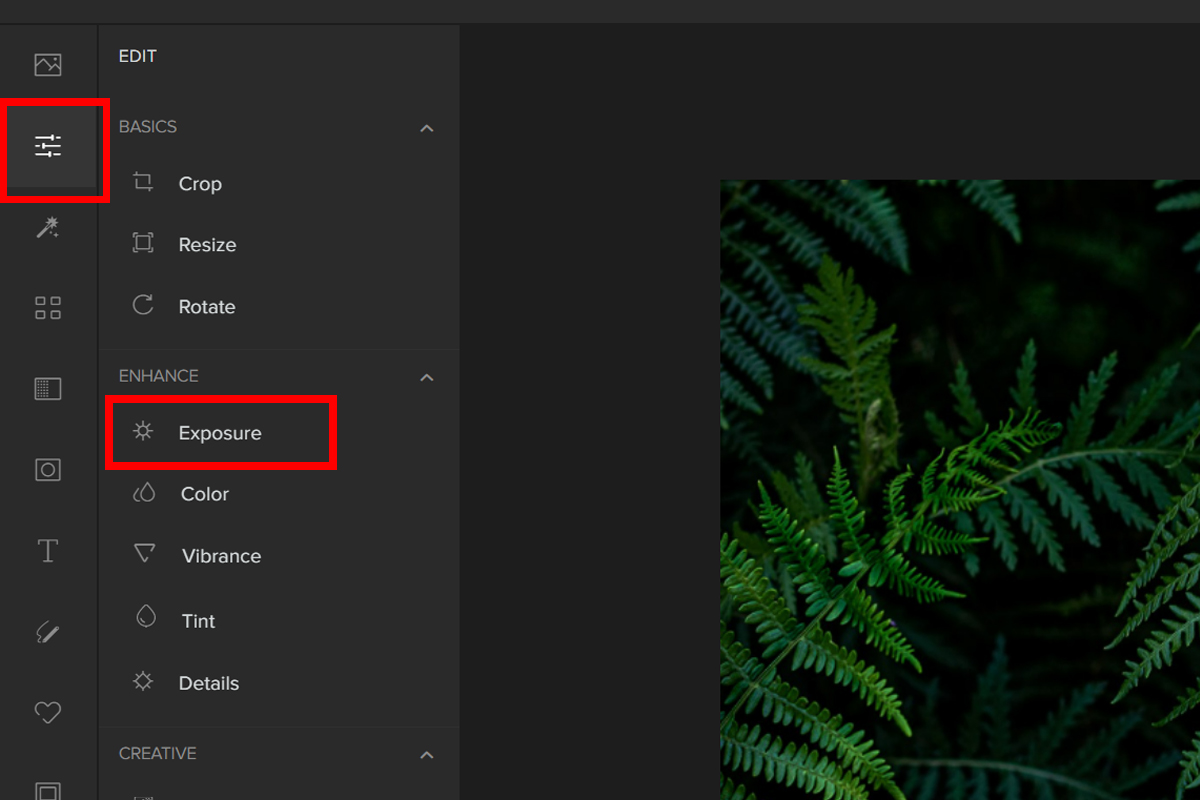
Такое меню помогает не искать функции в длинных выпадающих списках. Базовая коррекция сгруппирована отдельно от эффектов, декоративных элементов и текста. В работе это выглядит так: для света и цвета пользователь открывает Edit, для превращения фото в мультфильм — Effects, для надписи — Text, для графических элементов — Graphics, для оформления краёв — Frames.
Рабочая область, масштаб и применение правок
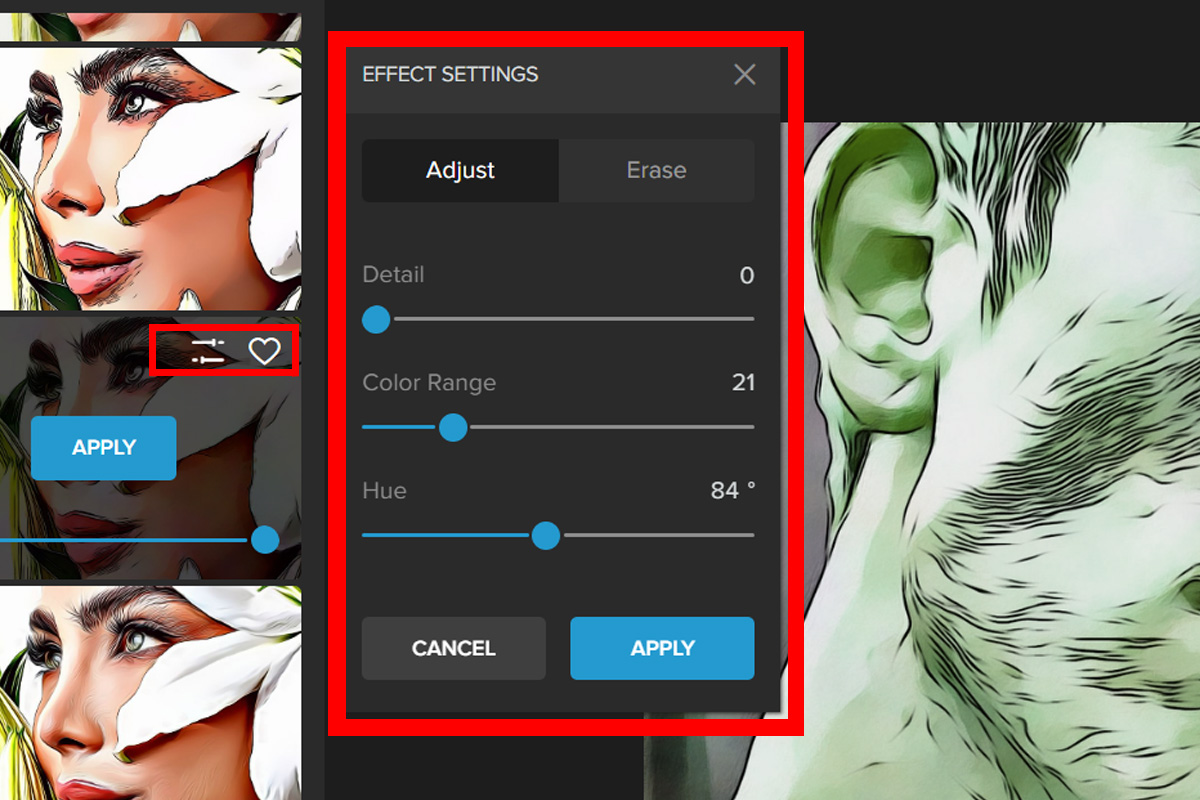
Центральная часть интерфейса занята холстом. На нём отображается изображение, к которому применяются изменения. В нижней части рабочего окна виден масштаб просмотра. В инструментах и эффектах используются кнопки Cancel и Apply. Cancel отменяет изменение до применения, Apply фиксирует выбранную настройку. Такой принцип особенно важен при работе с художественными эффектами: предварительный просмотр может выглядеть удачно в миниатюре, но перед окончательным сохранением стоит проверить лицо, контуры, текст и края объекта.
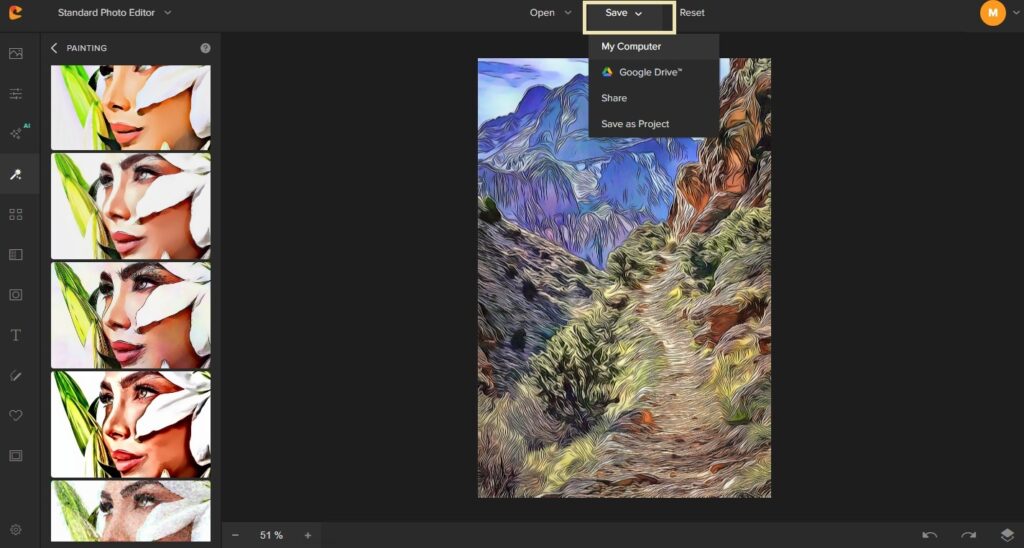
Для экспорта используется верхний пункт Save. Внутри меню доступны варианты вроде My Computer, Google Drive, Share, Save as Project. Для обычной статьи, карточки товара или поста чаще выбирается My Computer, а для продолжения редактирования — Save as Project. Поддержка проектов полезна, когда в композиции есть текст, графика, маска и несколько изображений: простой JPG или PNG сохранит готовую картинку, а проект позволит вернуться к элементам.
Слои и организация элементов
Colorcinch поддерживает layers panel. Слои используются для организации текста, графики, дополнительных изображений и декоративных элементов. Слой можно воспринимать как отдельный объект в композиции: надпись не смешивается с фотографией до финального сохранения, графический элемент можно переместить, а дополнительное изображение — настроить отдельно. Работа со слоями не превращает Colorcinch в профессиональный редактор уровня Photopea или Photoshop, но делает программу удобнее для баннеров, обложек и коллажей.
Основные инструменты редактирования
Базовый блок Edit закрывает задачи, которые нужны почти при любой обработке фото. Это не декоративные эффекты, а техническая подготовка изображения: размер, композиция, свет, цвет, резкость, размытие, виньетка и тон.
Crop, Resize и Rotate
Crop используется для кадрирования. В Colorcinch он нужен не только для удаления лишних краёв, но и для адаптации изображения под конкретный формат: квадратный аватар, горизонтальная обложка, вертикальный пост, карточка товара, иллюстрация в статью. Кадрирование лучше делать до художественных эффектов, потому что Cartoonizer, Painting и другие стили пересчитывают всё изображение целиком.
Resize меняет размер изображения. Этот инструмент нужен перед публикацией на сайте, в блоге или каталоге. Большие файлы занимают больше места и дольше открываются, а слишком маленькие теряют детализацию при растяжении. Для карточки товара разумно сначала привести кадр к нужным пропорциям, затем удалить фон или поправить цвет, и только после этого сохранять итоговый файл.
Rotate поворачивает изображение. Он закрывает простую проблему снимков, открывшихся в неправильной ориентации, и помогает подготовить кадр перед дальнейшей обработкой. Поворот особенно важен для фото с линиями горизонта, архитектурой, товарными снимками и изображениями документов.
Exposure: яркость, контраст, светлые области и тени
Инструмент Exposure находится в Edit и содержит ползунки Brightness, Contrast, Highlights, Shadows. Через него исправляют слишком тёмные кадры, пересвеченные участки, слабый контраст и провалы в тенях. В интерфейсе рядом с настройками доступны Cancel и Apply, поэтому пользователь может посмотреть результат и закрепить его только после проверки.
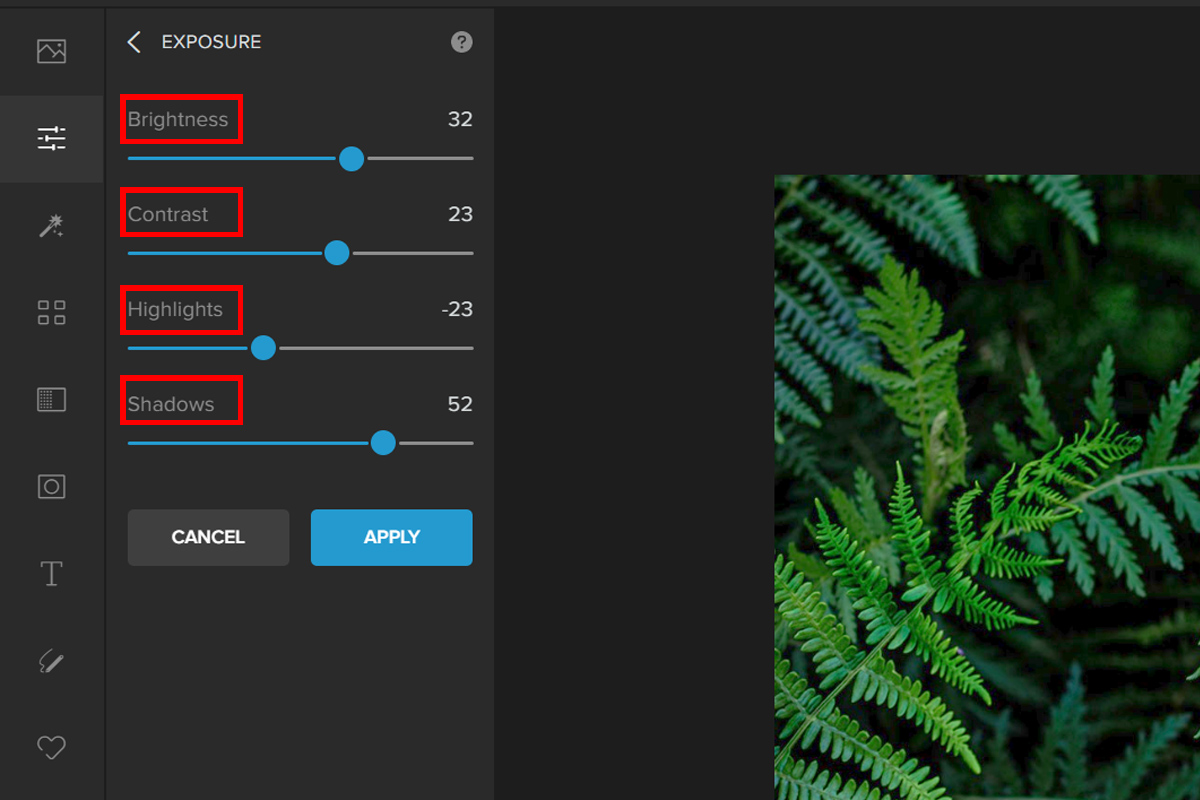
Brightness меняет общую светлоту изображения. Его стоит использовать аккуратно: при сильном увеличении яркости светлые участки становятся плоскими, а при сильном уменьшении пропадают детали. Contrast усиливает разницу между светлыми и тёмными областями. Он помогает сделать изображение выразительнее, но на портретах слишком высокий контраст подчёркивает неровности кожи и жёсткие тени.
Highlights управляет яркими зонами: небом, бликами, белой одеждой, светлыми стенами, отражениями. Если фото выглядит пересвеченным, уменьшение Highlights помогает вернуть читаемость светлых частей. Shadows влияет на тёмные зоны: волосы, одежду, фон, участки под предметами. Поднятие Shadows полезно для фото, снятых против света, но при слишком сильном значении тени становятся серыми.
Color и Vibrance
Color отвечает за оттенки, насыщенность и температуру. Этот инструмент помогает убрать холодный синеватый оттенок, сделать изображение теплее, выровнять неудачный цвет после съёмки в помещении или слегка усилить общий цветовой тон. Для фотографий еды, товара и интерьера Color особенно важен: неправильный оттенок может исказить вид материала, ткани, кожи или упаковки.
Vibrance удобен для более мягкого усиления цвета. В отличие от грубого увеличения насыщенности, vibrance обычно воспринимается как способ оживить бледную фотографию без чрезмерного перенасыщения всего кадра. На портретах это полезнее, чем агрессивное повышение saturation: кожа меньше уходит в неестественные оранжевые и красные тона.
Tint, Details, Vignette и Round
Tint добавляет цветовой оттенок и помогает создать единое настроение. Его можно использовать для постера, обложки или стилизованного визуала. Для товарных фото Tint лучше применять осторожно: цвет должен оставаться близким к реальному.
Details связан с резкостью, чёткостью, blur и sharpness. Повышение детализации помогает сделать изображение более выраженным после уменьшения размера или слабой съёмки. Слишком сильная резкость создаёт ореолы по краям и подчёркивает шум, поэтому результат нужно смотреть на масштабе 100%.
Vignette затемняет или выделяет края кадра. Виньетка помогает сфокусировать внимание на центральном объекте, но плохо подходит для каталогов и технических изображений, где фон должен оставаться ровным. Round используется для скругления изображения или краёв, что полезно при создании аватаров, карточек и визуальных блоков.
Художественные эффекты: Cartoonizer, Sketcher, Painting и Digital Art
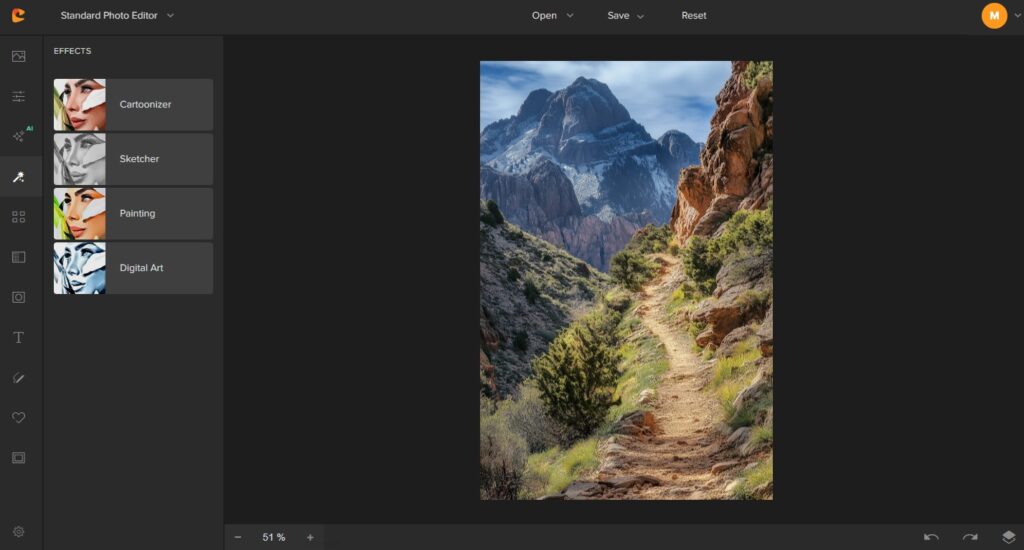
Художественные эффекты — самая узнаваемая часть Colorcinch. В разделе Effects находятся Cartoonizer, Sketcher, Painting и Digital Art. Эти группы превращают обычную фотографию в мультяшный портрет, рисунок, живописную работу или цифровую иллюстрацию. PetaPixel отдельно выделял этот блок как сильную сторону Colorcinch: эффекты применяются в один клик и дают результат без навыков сложной обработки, хотя тонкая ручная кастомизация уступает работе профессионального цифрового художника.
Cartoonizer
Cartoonizer превращает фото в мультяшную стилизацию. Этот режим хорошо подходит для аватаров, обложек профиля, иллюстраций к блогу, неформальных портретов, карточек автора и креативных постов. На портретах эффект работает лучше, когда лицо хорошо освещено, глаза и контуры читаются, фон не сливается с волосами или одеждой.
Рабочий порядок простой: пользователь открывает Effects, выбирает Cartoonizer, просматривает варианты в левой панели, кликает по подходящему эффекту, регулирует интенсивность и нажимает Apply. Если изображение нужно использовать как аватар, после применения эффекта стоит вернуться в Edit и сделать Crop под квадрат или круглый формат.
Cartoonizer не должен превращать лицо в набор пятен. Перед сохранением нужно проверить:
глаза и брови;
границу волос и фона;
нос и губы;
мелкие аксессуары;
текст на одежде;
резкие переходы цвета;
края объекта при удалённом фоне.
Sketcher
Sketcher стилизует изображение под рисунок. Эффект лучше раскрывается на снимках с понятным контуром: портрет на ровном фоне, архитектурный фрагмент, предметная фотография, животное, пейзаж с выраженными линиями. Если исходник слишком шумный или тёмный, скетч может подчеркнуть случайные детали. Поэтому перед Sketcher стоит поправить Exposure, немного поднять контраст и убрать лишние области через Crop.
Sketcher хорошо подходит для:
иллюстраций к материалам;
эскизных обложек;
творческих аватаров;
открыток;
стилизованных портретов;
изображений для раскрасок и декоративных проектов.
Painting
Painting превращает фото в изображение с живописной манерой. В Colorcinch этот блок используется для пейзажей, портретов, интерьеров, городских сцен и декоративных публикаций. В обучающих материалах Colorcinch для landscape painting показан путь через Effects → Painting, выбор стиля, регулировку интенсивности и дополнительные финишные правки.

Живописная обработка сильнее меняет структуру изображения, чем обычный фильтр. На пейзаже она может сгладить камни, листву и небо, сделать кадр похожим на иллюстрацию. На портрете Painting может смягчить кожу и волосы, но при высокой интенсивности теряется сходство с исходным человеком. Для портретов лучше выбирать умеренные значения, особенно если изображение будет использоваться в профиле, карточке автора или резюме.
Digital Art
Digital Art создаёт эффект цифровой иллюстрации. Он подходит для постеров, обложек, стилизованных карточек, изображений для соцсетей и визуалов, где реалистичность не обязательна. В отличие от Painting, Digital Art чаще выглядит как современная цифровая обработка с более заметным контуром, сглаженными цветами и декоративной подачей.
Digital Art стоит применять после базового кадрирования. Если сначала наложить эффект, а потом сильно обрезать изображение, итоговая композиция может потерять баланс. Для публикаций с текстом лучше сначала подготовить картинку, затем перейти в Text и добавить надпись отдельным слоем.
Как не испортить фото художественными эффектами
Сильный эффект не всегда делает изображение лучше. В Colorcinch легко применить несколько декоративных действий подряд: эффект, overlay, mask, frame, текст, цветовой tint. Но перегруженная картинка быстро теряет читаемость.
Рабочий чек-лист перед сохранением:
эффект не ломает лицо и руки;
фон не превращается в шумную текстуру;
объект отделён от фона;
текст остаётся читаемым на телефоне;
рамка не закрывает важные детали;
цвет не искажает товар или одежду;
файл проверен в итоговом размере;
исходник сохранён отдельно.
AI-инструменты Colorcinch
AI-блок Colorcinch особенно заметен в мобильном приложении и связанных инструментах. Colorcinch – AI Photo Editor включает Image Upscaling, Face Restoration, Background Removal, Cartoonizer & Art Effects, Filters & Adjustments, AI Object Removal и One-Tap Enhancements. Эти функции рассчитаны на быстрые действия: улучшить качество, убрать фон, восстановить лицо, удалить лишний объект, сделать стилизацию и сохранить результат.
Background Removal
Background Removal нужен для удаления или замены фона. Это один из самых практичных инструментов для карточек товаров, портретов, аватаров, обложек и промо-изображений. В типичном сценарии пользователь загружает фото с отчётливым объектом, применяет удаление фона, проверяет края и сохраняет результат в PNG, если нужна прозрачность.
Качество вырезания зависит от исходного снимка. Лучшие результаты дают фото, где объект отличается от фона по цвету и яркости. Сложнее обрабатываются волосы, мех, прозрачные предметы, стекло, дым, мелкие ветки, кружево и предметы с размытыми границами. После удаления фона нужно обязательно посмотреть изображение на контрастной подложке: так легче увидеть остатки старого фона и неровные края.
Image Upscaling
Image Upscaling увеличивает изображение и улучшает воспринимаемую детализацию. Этот инструмент нужен для старых фотографий, маленьких картинок, изображений из мессенджеров, материалов для соцсетей и иллюстраций, которые нужно вывести в более крупном размере. Апскейл не превращает слабый исходник в профессиональный файл для крупной печати: если в исходном изображении нет деталей, алгоритм восстанавливает их на основе обработки, а не извлекает из файла скрытую информацию.
Перед апскейлом полезно убрать лишние поля, выбрать правильный кадр и не накладывать сильные эффекты. Если сначала применить Cartoonizer или Painting, а потом увеличить картинку, текстуры эффекта тоже будут увеличены. Для естественного результата часто лучше сначала увеличить исходник, затем выполнить художественную обработку.
Face Restoration
Face Restoration предназначен для портретов. Он улучшает старые или размытые лица, восстанавливает детализацию и делает изображение более пригодным для публикации. В мобильном сценарии это удобно для семейных фотографий, архивных портретов, старых снимков из альбомов и неудачных селфи.
Инструмент не стоит воспринимать как реставрацию музейного уровня. Для бытовых портретов он помогает быстро улучшить вид лица, но при сильных повреждениях, низком разрешении или закрытых чертах результат требует визуальной проверки. Особенно внимательно нужно смотреть глаза, зубы, очки, линию губ и контур лица.
AI Object Removal
AI Object Removal удаляет лишние объекты, текст, случайных людей в кадре и небольшие отвлекающие элементы. Такой инструмент полезен для туристических снимков, предметных фото, изображений для объявлений, портретов и контента для соцсетей. Он лучше работает на относительно простом фоне: небо, стена, стол, трава, размытая улица. На сложных узорах, сетке, архитектуре и текстиле после удаления могут появляться артефакты.
Для аккуратной работы лучше удалять объекты небольшими зонами, а не пытаться убрать большую область за один раз. После каждого удаления нужно проверять повторяющиеся текстуры, края, тени и перспективу.
One-Tap Enhancements
One-Tap Enhancements автоматически улучшает свет, резкость и цвета. Это быстрый вариант для мобильной обработки, когда пользователь не хочет вручную настраивать Brightness, Contrast, Saturation и Sharpness. Такой инструмент удобен для сторис, быстрых публикаций и личных фото, но для товара, портрета на документы или изображения с точным цветом лучше использовать ручные настройки.
Работа с текстом, графикой, масками, рамками и коллажами
Colorcinch отличается от простого фильтр-приложения тем, что позволяет собирать композиции. В редакторе есть текст, векторная графика, иконки, overlays, masks, frames, drawing tools и создание коллажей. Это делает программу полезной для визуалов, где одного фильтра недостаточно.
Text
Раздел Text нужен для добавления надписей. В рабочем процессе это выглядит так: пользователь применяет базовую обработку к фото, открывает Text, добавляет текстовый объект через ADD TEXT, перемещает надпись и настраивает внешний вид. Текст остаётся отдельным элементом проекта, поэтому его можно двигать, подгонять под композицию и сочетать с рамками или графикой.
Для читаемой надписи важны не только шрифт и размер. Нужно учитывать фон, контраст, мобильный просмотр и итоговый формат. Белый текст на светлом небе, тонкий шрифт поверх листвы, маленькая подпись на вертикальном посте — типичные ошибки. Если фон сложный, лучше добавить полупрозрачную подложку, затемнить часть изображения через overlay или выбрать участок с меньшим количеством деталей.
Graphics и Icons
Раздел Graphics используется для декоративных элементов, иконок, векторной графики и дополнительных объектов. Это удобно для обложек, карточек, рекламных блоков, постов и простых баннеров. Графику можно размещать поверх фото и организовывать через слои.
С графическими элементами важно соблюдать меру. Один значок может помочь объяснить смысл картинки, а пять разнородных иконок создают визуальный шум. Для публикации в соцсетях достаточно 1–2 акцентных элементов, для информационной карточки — иконки, связанные с текстом, для товара — минимум декора, чтобы не отвлекать от предмета.
Overlays
Overlays добавляют поверх изображения визуальные наложения: дождь, снег, блики, bokeh, light leaks, fog и другие эффекты. В Colorcinch overlays используются для атмосферы, а не для технической коррекции. Они хорошо смотрятся на творческих портретах, обложках, пейзажах и декоративных постах.

При наложении overlay нужно следить, чтобы эффект не закрывал лицо, товар, важный текст и главный объект. Например, bokeh может красиво оформить портрет, но яркие пятна на глазах и губах будут мешать. Снег и дождь хорошо работают на атмосферных сценах, но плохо подходят для каталожных изображений.
Masks
Masks позволяют помещать изображение в текст, кистевые формы, floral shapes и patterns. Маски создают декоративную композицию без сложной ручной работы. Они полезны для открыток, постеров, обложек плейлистов, промо-картинок, стилизованных публикаций и коллажей.
Маска должна соответствовать задаче. Для портрета лучше не использовать форму, которая обрезает глаза или рот. Для товара важна читаемость контура. Для пейзажа можно выбирать более свободные формы, потому что потеря части края обычно не критична.
Frames
Frames добавляют рамки и границы. Рамки подходят для аватаров, открыток, постов, профильных изображений, обложек и декоративных серий. Они особенно полезны, когда нужно сделать несколько картинок в едином стиле. В Colorcinch frames работают как быстрый способ оформить изображение без отдельного макета.
Рамка не должна спорить с содержанием фото. Для деловой карточки нужна аккуратная тонкая рамка, для творческого портрета подойдёт более выразительная, для товара лучше оставить чистые края или минимальное оформление.
Collage
Colorcinch умеет создавать коллажи и комбинировать несколько изображений. Этот сценарий нужен для подборок, сторис, сравнений до/после, подборки товаров, семейных кадров и визуального рассказа. В обучающих материалах Colorcinch для combine photos используется панель Your Images, загрузка нескольких изображений, добавление фото в проект и управление свойствами изображения.
Коллажи требуют дисциплины: изображения должны быть близки по цвету, размеру, стилю и уровню обработки. Если объединить тёмное фото, светлый скриншот, портрет с сильным Cartoonizer и товар на белом фоне, результат будет выглядеть случайным. Лучше сначала привести все фото к близкой яркости и цвету, затем собирать сетку.
Форматы импорта, экспорта и качество результата
Colorcinch открывает JPG/JPEG, BMP, PNG и GIF, а сохраняет результат в JPG, PNG и PDF. Также редактор поддерживает хранение редактируемых проектов в аккаунте и экспорт изображений с настройкой качества. Для печати используется PDF с DPI до 400.
Когда выбирать JPG
JPG подходит для обычных фотографий, постов, иллюстраций к статье, обложек, изображений для сайта и соцсетей. Формат хорошо сжимает фото и обычно даёт небольшой размер файла. Минус JPG — отсутствие прозрачности и потери при сильном сжатии. Если картинка содержит текст, мелкие иконки или ровные цветовые блоки, чрезмерное сжатие может дать заметные артефакты.
Когда выбирать PNG
PNG нужен для прозрачного фона, графики, логотипов, иконок, карточек с чёткими краями и изображений после Background Removal. Если объект вырезан из фона, PNG сохраняет прозрачную область, а JPG заменит её сплошным цветом. PNG обычно весит больше, чем JPG, но лучше подходит для графических элементов и скриншотов.
Когда выбирать PDF
PDF в Colorcinch важен для печати и передачи готового изображения в более предсказуемом виде. Для print-сценария редактор предлагает путь Save → My Computer → PDF tab и DPI до 400. При этом качество печати зависит от исходного размера изображения. Фото 600×400 px не станет качественным постером 24×17 дюймов только из-за высокого значения DPI.
Сохранение проекта и экспорт файла
В Colorcinch нужно различать проект и итоговый файл. Save as Project сохраняет редактируемую работу: слои, текст, добавленные элементы и текущую композицию. Save → My Computer сохраняет готовый результат в файл. Для статьи, сайта или соцсетей нужен итоговый JPG или PNG. Для продолжения работы через день нужен проект.
Такой подход полезен при создании шаблонов. Например, пользователь делает обложку для рубрики: фон, рамка, маска, логотип, текстовый блок. Если сохранить только JPG, будущую надпись придётся делать заново. Если сохранить проект, можно открыть его через Open → Open Project, заменить текст и изображение, а затем снова экспортировать результат.
Тарифы, бесплатный режим и ограничения
У Colorcinch есть два типа аккаунта: Basic и Plus. Basic бесплатный, не требует регистрации и даёт доступ к основным эффектам и функциям. Plus открывает premium effects and features, all graphics and icons, higher resolution export options, all graphic collections и unlimited projects. Ежемесячный план стоит $8.99 в месяц, годовой план оплачивается как $59.88 в год и отображается как $4.99 в месяц.
| Возможность | Colorcinch Basic | Colorcinch Plus |
|---|---|---|
| Начало работы без регистрации | да | аккаунт нужен для управления подпиской и проектами |
| Основные функции редактирования | да | да |
| Премиальные эффекты и функции | ограниченно | да |
| Все графические коллекции | нет | да |
| Все graphics и icons | нет | да |
| Unlimited projects | нет | да |
| Более высокие варианты экспорта | ограниченно | да |
| Коммерческое использование результата | да | да |
| Управление подпиской | не требуется | через аккаунт |
Basic подходит для знакомства с редактором, простой обрезки, цветокоррекции, базовой стилизации и разовых задач. Plus нужен тем, кто регулярно делает визуал: посты, карточки, коллажи, графику, обложки, изображения с премиальными элементами и проекты, к которым нужно возвращаться.
Оплата, отмена и возвраты
Colorcinch Plus оплачивается кредитными и дебетовыми картами через Stripe. Подписку можно отменить. Для годовой подписки возвраты не предоставляются, но при переходе с годовой на месячную оплату в течение первых 30 дней возможно полное или частичное возмещение годовой подписки; после первых 30 дней такие обращения не принимаются. Для месячной подписки возвраты не предоставляются.
Отмена подписки требует внимательности: в одном блоке поддержки Colorcinch указано, что после отмены free account remains active, а в FAQ pricing-страницы описан сценарий деактивации Plus с закрытием аккаунта и удалением данных. Перед отменой подписки разумно заранее экспортировать важные файлы и сохранить локальные копии проектов, которые нужны для дальнейшей работы.
Какой режим выбрать
| Сценарий | Подходящий вариант |
|---|---|
| Разово обрезать фото или поправить яркость | Basic |
| Попробовать Colorcinch без регистрации | Basic |
| Сделать аватар с cartoon-эффектом | Basic или Plus, в зависимости от выбранного эффекта |
| Регулярно делать публикации для соцсетей | Plus |
| Использовать графику, иконки и премиальные элементы | Plus |
| Собирать много проектов и возвращаться к ним | Plus |
| Готовить файлы с высокими вариантами экспорта | Plus |
| Работать с RAW, сложной ретушью и цветовым профилированием | другой редактор |
Системные требования
Веб-версия
Colorcinch работает на Windows, macOS и Linux через браузер. Для стабильной работы нужны обновлённая операционная система, актуальная версия Chrome, Safari или Edge, стабильное интернет-соединение и устройство, способное выполнять умеренную обработку фото. Веб-приложение Colorcinch не предоставляется как настольная программа для установки, но ярлык редактора можно создать средствами браузера.
| Компонент | Требование |
|---|---|
| ОС | обновлённая Windows, macOS или Linux |
| Браузер | актуальный Chrome, Safari или Edge |
| Интернет | стабильное соединение |
| Устройство | ресурсы для умеренной обработки фото |
| Установка на ПК | не требуется |
| Локальная настольная версия | не предоставляется |
На скорость влияют размер исходного файла, количество слоёв, сложность эффекта, работа с AI-инструментами и параметры экспорта. Большое изображение с несколькими overlays, текстом, рамкой и художественным эффектом обрабатывается тяжелее, чем обычный JPG после Crop и Exposure.
iOS и Mac через App Store
Colorcinch – AI Photo Editor на странице App Store имеет категорию Graphics & Design, возрастной рейтинг 4+, английский язык, встроенные покупки, размер 67.8 MB, совместимость с iPhone на iOS 16.4 или новее, а также совместимость с Mac на macOS 13.3 или новее при наличии чипа Apple M1 или новее. Поставщик приложения — Progresso Technology LLC.
Android
Colorcinch – AI Photo Editor доступен на Android как мобильное приложение с AI-функциями: Image Upscaling, Face Restoration, Background Removal, Cartoonizer & Art Effects, Filters & Adjustments, AI Object Removal и One-Tap Enhancements. Для мобильного сценария это отдельный продуктовый путь: быстрые правки на телефоне, one-tap-инструменты и подготовка изображения без большого экрана.

Мобильное приложение Colorcinch – AI Photo Editor
Мобильная версия ориентирована на быстрые AI-задачи: улучшить фото, увеличить качество, восстановить лицо, удалить фон, удалить объект, применить cartoon или art effect, поправить яркость, контраст и saturation. В отличие от веб-редактора, который удобнее для композиции, слоёв, текста и коллажей, мобильное приложение подходит для короткой обработки на смартфоне.
Что удобнее делать на телефоне
На телефоне Colorcinch хорошо подходит для задач, где результат нужен быстро:
улучшить селфи;
восстановить старый портрет;
убрать фон у изображения для профиля;
увеличить маленькое фото;
удалить лишний объект;
применить Cartoonizer или art effect;
поправить яркость и контраст;
подготовить картинку для отправки или публикации.
Мобильный экран ограничивает точность. На телефоне сложнее проверять края после удаления фона, выравнивать длинный текст, двигать несколько элементов и работать с коллажем. Поэтому телефон удобен для быстрых AI-правок, а браузерная версия — для композиции на большом экране.
Чем мобильная версия отличается от веб-версии
| Задача | Веб-версия Colorcinch | Мобильное приложение |
|---|---|---|
| Базовая обработка фото | удобно на большом экране | удобно для быстрых правок |
| Текст и графика | точнее работать мышью | ограничено размером экрана |
| Коллажи | удобнее собирать и проверять композицию | подходит для простых вариантов |
| Удаление фона | удобно проверять края | быстро применить в один тап |
| Восстановление лиц | доступно через AI-направление | один из основных мобильных сценариев |
| Апскейл | полезен для подготовки файла | удобен для быстрых улучшений |
| Публикация в соцсети | требует сохранения файла | ближе к мобильному рабочему процессу |
Пошаговая инструкция: как обработать фото в Colorcinch
Как открыть редактор и загрузить изображение
Откройте Colorcinch в браузере.
На стартовом экране нажмите UPLOAD.
Выберите изображение на устройстве.
Дождитесь появления фото на холсте.
Сначала оцените кадр: лишние края, наклон, тёмные участки, пересветы.
При необходимости перейдите в Edit и начните с Crop, Resize или Rotate.
После базовой подготовки переходите к цвету, эффектам, тексту и декору.
Начинать с кадрирования полезнее, чем сразу применять эффекты. Если обрезать фото после Cartoonizer или Painting, можно потерять часть стилизованной композиции и заново подбирать интенсивность.
Как быстро улучшить тёмное фото
Загрузите изображение через UPLOAD.
Откройте левую панель Edit.
Выберите Exposure.
Поднимите Brightness, если весь кадр слишком тёмный.
Настройте Contrast, если изображение выглядит плоским.
Уменьшите Highlights, если светлые зоны выбиты.
Поднимите Shadows, если важные детали ушли в тень.
Нажмите Apply.
Перейдите к Color или Vibrance, если после света нужно оживить цвет.
Сохраните результат через Save → My Computer.
Для портретов важно не переусердствовать с Contrast и Shadows. Лицо должно оставаться естественным, без жёстких пятен, серых теней и пересвеченной кожи.
Как превратить фото в мультфильм
Загрузите портрет или другой снимок.
Откройте Effects.
Выберите Cartoonizer.
Просмотрите варианты в левой панели.
Нажмите на понравившийся эффект.
Отрегулируйте интенсивность.
Проверьте лицо, волосы, глаза и фон.
Нажмите Apply.
При необходимости добавьте Text, Frames или Graphics.

Сохраните итог в JPG или PNG.
Для аватара после Cartoonizer лучше использовать квадратный Crop. Если фон удалён или должен оставаться прозрачным, выбирайте PNG. Если изображение просто публикуется как обычное фото, подойдёт JPG.
Как сделать фото похожим на картину
Откройте пейзаж, портрет или интерьер.
Сначала выровняйте композицию через Crop.
Откройте Effects.
Выберите Painting.
Просмотрите стили и выберите подходящий.
Отрегулируйте интенсивность эффекта.
Нажмите Apply.
Вернитесь в Edit и слегка поправьте Exposure, Color или Details.
Добавьте рамку через Frames, если изображение готовится как декоративная работа.
Экспортируйте в JPG для публикации или PDF для печатного сценария.
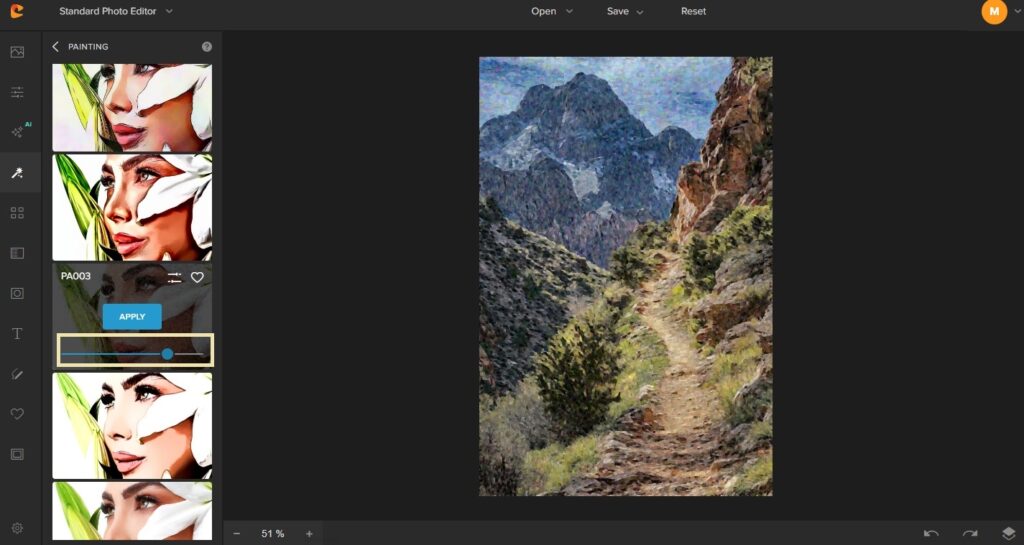
На пейзажах Painting хорошо работает с горами, лесом, морем, городскими улицами и закатами. На портретах нужно следить, чтобы эффект не деформировал черты лица. Для печати стоит использовать исходное фото достаточного разрешения, а не маленькую картинку из мессенджера.
Как удалить фон
Выберите фото с чётким объектом.
Используйте инструмент удаления фона.
Дождитесь обработки.
Проверьте края объекта.
Посмотрите сложные зоны: волосы, мех, прозрачные детали, тень, мелкие элементы.
При необходимости дополнительно скорректируйте изображение.
Сохраните результат в PNG, если нужна прозрачность.
Для обычной публикации на однотонном фоне можно сохранить JPG.
Удаление фона лучше работает на снимках, где объект не сливается с задним планом. Белая футболка на белой стене, тёмные волосы на чёрном фоне и прозрачный пластик требуют более внимательной проверки.
Как добавить текст и графику
Подготовьте фото: обрежьте, поправьте свет и цвет.
Откройте Text.
Нажмите ADD TEXT.
Введите надпись.
Настройте размер, цвет и расположение.
Переместите надпись так, чтобы она не закрывала лицо или товар.
Откройте Graphics, если нужны иконки или декоративные элементы.
Проверьте слои и порядок объектов.
Посмотрите результат в уменьшенном масштабе.
Сохраните итог.
Для соцсетей текст должен быть крупнее, чем кажется на мониторе. Изображение часто просматривают на телефоне, где мелкие буквы становятся нечитаемыми. Если надпись важна, её нужно проверять в итоговом размере.
Как сохранить готовое изображение
Нажмите Save на верхней панели.
Выберите My Computer.
Укажите формат: JPG, PNG или PDF.
Для фото и соцсетей выберите JPG.
Для прозрачного фона выберите PNG.
Для печати выберите PDF и настройку DPI.
Проверьте имя файла.
Сохраните итоговый вариант.
Если к проекту нужно вернуться позже, используйте Save as Project.
Примеры задач, которые удобно решать в Colorcinch
Аватар для соцсетей
Для аватара важны лицо, контраст и узнаваемость. В Colorcinch можно загрузить портрет, сделать Crop под квадрат, применить Cartoonizer, добавить лёгкую рамку и сохранить изображение в JPG или PNG. Если фон мешает, его можно удалить. Для делового профиля лучше выбрать умеренный эффект, для творческого аккаунта — более выразительный Cartoonizer или Digital Art.
Обложка для поста
Обложка требует композиции: фон, заголовок, контрастный текст, один визуальный акцент. В Colorcinch удобно сначала обработать фотографию через Exposure и Color, затем открыть Text, добавить заголовок, а в Graphics — небольшой элемент. Overlays и Masks стоит использовать только тогда, когда они усиливают тему, а не забивают текст.
Карточка товара
Для карточки товара важны чистый фон, правильный размер, ровный цвет и отсутствие лишних предметов. Colorcinch подходит для удаления фона, изменения размера, лёгкой коррекции света и сохранения в PNG. Для массовой обработки сотен товаров лучше использовать специализированные решения, но для единичных изображений или малого каталога Colorcinch закрывает базовую подготовку.
Иллюстрация для блога
Для блога можно взять обычное фото, применить Painting, Sketcher или Digital Art, добавить подпись и сохранить JPG. Такой подход помогает сделать иллюстрацию менее похожей на стандартный стоковый кадр. Если статья техническая, лучше не перебарщивать с эффектами: слишком декоративная картинка может выглядеть неуместно рядом с инструкцией.
Коллаж
Коллаж подходит для подборки товаров, сравнения до/после, семейного набора фото, серии кадров из поездки или визуальной инструкции. В Colorcinch можно комбинировать изображения, добавлять подписи, рамки и декоративные элементы. Для аккуратного результата нужно заранее привести фотографии к близкой яркости и цветовой температуре.
Изображение для печати
Для печати важен размер исходного файла. Colorcinch позволяет экспортировать PDF до 400 DPI, но качество крупного отпечатка зависит от исходного разрешения. Если фото маленькое, печатный файл не станет детализированным только из-за выбора высокого DPI. Перед печатью нужно проверить размер изображения, резкость, поля, текст и возможные артефакты эффектов.
Плюсы и минусы Colorcinch
Плюсы
работает в браузере без установки настольного приложения;
поддерживает Windows, macOS и Linux через актуальный браузер;
Colorcinch Basic запускается без обязательной регистрации;
есть понятная верхняя панель Open, Save, Reset;
базовые правки собраны в Edit: Crop, Resize, Rotate, Exposure, Color, Vibrance, Tint, Details;
художественные эффекты включают Cartoonizer, Sketcher, Painting и Digital Art;
поддерживается работа со слоями;
есть Text, Draw, Graphics, Frames, Overlays, Masks и Collage;
результат сохраняется в JPG, PNG и PDF;
для печати доступна настройка до 400 DPI;
в Colorcinch – AI Photo Editor есть Image Upscaling, Face Restoration, Background Removal, AI Object Removal и One-Tap Enhancements;
изображения, созданные или отредактированные в Basic и Plus, разрешено использовать коммерчески;
редактор удобен для аватаров, постов, карточек товаров, иллюстраций, обложек и простых коллажей.
Минусы
веб-версия зависит от браузера, стабильного интернета и ресурсов устройства;
настольное приложение для установки на компьютер не предоставляется;
часть эффектов, графических коллекций, иконок и расширенных возможностей экспорта относится к Plus;
Colorcinch не заменяет профессиональный RAW-редактор;
для сложной ретуши, PSD-макетов и точной работы со слоями удобнее Photopea, Photoshop, GIMP или Affinity Photo;
качество Background Removal, Image Upscaling, Face Restoration и AI Object Removal зависит от исходного файла;
мобильное приложение удобнее для быстрых AI-правок, чем для сложной композиции с текстом и слоями;
при отмене подписки и управлении проектами нужно заранее сохранять важные файлы локально.
Сравнение с аналогами
Colorcinch корректнее сравнивать не с одним универсальным конкурентом, а с несколькими типами программ. Canva и Adobe Express сильнее в шаблонах и дизайне публикаций. Photopea ближе к Photoshop и удобнее для PSD. Pixlr и Fotor конкурируют как браузерные AI-фоторедакторы. BeFunky пересекается с Colorcinch в эффектах, коллажах и декоративной обработке. Photoshop Express сильнее в мобильном сценарии быстрых правок.
| Программа | Тип | Сильная сторона | Ограничение | Когда выбрать |
|---|---|---|---|---|
| Colorcinch | браузерный фоторедактор, cartoonizer, AI photo editor | Cartoonizer, Painting, Sketcher, слои, overlays, masks, background removal, экспорт JPG/PNG/PDF | не заменяет RAW-обработку и сложную ретушь | быстрые правки, стилизация, аватары, соцсети, простые карточки товаров |
| Canva | онлайн-дизайн и visual suite | шаблоны, презентации, посты, логотипы, видео, брендовые материалы | слабее как ручной фоторедактор | макеты, соцсети, брендированные публикации |
| Pixlr | онлайн AI photo editor | браузерная обработка, AI-инструменты, image generator, background remover, коллажи | продуктовая линейка шире и требует выбора нужного режима | быстрый онлайн-редактор с AI и генерацией |
| Photopea | браузерный редактор в стиле Photoshop | PSD, слои, маски, blend, множество форматов | сложнее для новичка | PSD, сложная работа со слоями, макеты |
| Fotor | онлайн AI photo editor | one-click enhancement, background remover, object removal, AI-улучшения | часть возможностей платная | быстрые автоматические улучшения и портретные правки |
| BeFunky | онлайн Creative Platform | photo editor, collage maker, graphic design, Artsy effects | меньше профессионального контроля | коллажи, декоративные эффекты, простые дизайны |
| Adobe Express | онлайн-дизайн, фото и видео | шаблоны, Adobe Stock, background remover, социальный контент | не предназначен для глубокой ретуши | дизайн публикаций, быстрые брендовые материалы |
| Photoshop Express | мобильный фоторедактор Adobe | фильтры, коллажи, ретушь, background eraser, AI image generator | проще полноценного Photoshop | мобильная обработка и быстрые фотоисправления |
Canva — не прямой заменитель Colorcinch, а соседний инструмент. Canva лучше подходит для готовых макетов: презентаций, постов, логотипов, видео и визуальных материалов на основе шаблонов. Colorcinch удобнее, когда исходной точкой является конкретное фото, которое нужно обработать, стилизовать или подготовить к публикации. Canva описывает себя как free-to-use online graphic design tool для social media posts, presentations, posters, videos, logos и других материалов.
Pixlr ближе к Colorcinch как браузерный редактор. Он сочетает photo editor, AI image generator, background remover, generative fill и коллажи. Pixlr стоит выбирать, когда кроме обработки фото нужна генерация изображений или более широкий AI-набор внутри одной экосистемы. Colorcinch сильнее воспринимается как простой путь к cartoon-эффектам, Painting, Sketcher и декоративному оформлению готовых снимков.
Photopea заметно сложнее, но мощнее для макетов. Он поддерживает PSD, открытие и сохранение PSD, слои, маски, blending и большой набор форматов, включая PNG, JPG, GIF, BMP, WEBP, SVG, PDF, AI, AVIF, HEIC, TIFF, INDD, Figma и другие. Если пользователь ищет онлайн-альтернативу Photoshop для PSD, Colorcinch не подходит; если нужно быстро превратить фото в мультфильм и добавить рамку, Photopea избыточен.
Fotor конкурирует с Colorcinch в простых AI-улучшениях: AI Photo Enhancer, AI Background Remover, удаление объектов, улучшение качества и быстрая обработка. Fotor полезен для автоматического улучшения фото, а Colorcinch — для сочетания фоторедактора, cartoonizer, художественных эффектов и декоративных элементов в одном рабочем окне.
BeFunky пересекается с Colorcinch сильнее всего в творческих задачах. BeFunky объединяет photo editing, graphic design и collage maker, а Artsy effects превращают фото в paintings, cartoons, sketches, pop art и другие стили. Colorcinch при этом даёт узнаваемый workflow с Effects, Cartoonizer, Sketcher, Painting, Digital Art, layers и PDF-экспортом до 400 DPI.
Adobe Express больше подходит для макетов, шаблонов, социальных публикаций, видео, flyers и брендового контента. Его background remover работает с JPEG, JPG, PNG и WebP до 40 MB и сохраняет прозрачный PNG. Colorcinch удобнее, когда в центре работы конкретная фотография, эффекты и быстрые художественные преобразования.
Photoshop Express ориентирован на мобильные быстрые правки: фильтры, коллажи, selfie touch-up, stickers, background eraser и AI image generator. Он полезен тем, кто работает на смартфоне в экосистеме Adobe. Colorcinch – AI Photo Editor конкурирует с ним в мобильных one-tap-задачах, но веб-версия Colorcinch остаётся отдельным преимуществом для работы на большом экране.
Отзывы пользователей и профильных журналов
Профильные издания
DPReview описывал Colorcinch как мощный бесплатный browser-based photo editor, ранее известный как Cartoonize, с essential photo editing tools, text editing, layers, effects, filters, stock photo и export/share-инструментами. Для аудитории DPReview важен контекст: это не замена профессионального фоторедактора для RAW, а понятный веб-инструмент для быстрых правок и творческих эффектов.
PetaPixel выделял beginner-friendly web-based photo editor, отсутствие необходимости устанавливать standalone software, drag-and-drop старт, basics вроде cropping, resizing, straightening, rotating, Exposure с brightness, contrast, highlights и shadows, Color/Vibrance и эффекты Sketcher, Digital Art, Cartoonizer, Painting. В том же обзоре подчёркивалась зависимость скорости от интернет-соединения и риск потери несохранённой работы при сбое браузера.
Shotkit и Movavi представлены в блоке отзывов на странице Colorcinch как издания, отмечающие creative editing, masks, overlays и работу с фотографиями. Эти оценки совпадают с реальным профилем редактора: Colorcinch сильнее всего там, где нужно быстро сделать фото выразительнее, а не выполнять сложную техническую ретушь.
Пользовательские отзывы
На Trustpilot для cartoonize.net отображается оценка 4.6/5 и статус Excellent при 92 reviews на странице мобильного приложения Colorcinch. В видимых отзывах пользователи отдельно отмечают поддержку и решение проблем с подпиской. На G2 встречается оценка 4/5 с похвалой за user-friendly interface и замечанием о slow performance при больших файлах или сложных дизайнах.
Усреднённый пользовательский портрет выглядит так:
хвалят простой интерфейс;
отмечают быстрый старт без установки;
выделяют cartoonizer и художественные эффекты;
ценят возможность обработать фото без опыта в дизайне;
используют сервис для графики, соцсетей и визуалов;
среди ограничений называют скорость на крупных файлах и меньшую глубину по сравнению с профессиональными редакторами.
Как правильно читать такие отзывы
Высокая оценка Colorcinch не означает, что программа подходит для всех типов обработки. Пользователи довольны ею как быстрым редактором с понятным интерфейсом, эффектами и AI-функциями. Для профессионального ретушёра, фотографа с RAW-потоком или дизайнера PSD-макетов требования другие. Colorcinch нужно оценивать по его классу: браузерный фоторедактор и AI-cartoonizer для готовых изображений.
Безопасность, аккаунт и коммерческое использование
Colorcinch Basic не требует регистрации для начала работы. Аккаунт нужен при переходе на Plus, управлении подпиской и сохранении проектов. Редактируемые project files можно хранить в аккаунте, а итоговые изображения экспортировать в JPG, PNG и PDF.
Коммерческое использование разрешено для проектов и фотографий, созданных или отредактированных с аккаунтами Basic и Plus. При этом совместное использование аккаунта с другими людьми запрещено. Для бизнеса это важное различие: результат можно применять в коммерческих материалах, но доступ к одному аккаунту нельзя раздавать команде как общий логин.
При работе с личными, клиентскими и конфиденциальными изображениями нужно учитывать сам формат сервиса. Colorcinch работает как веб-приложение, а часть AI-инструментов в мобильном сценарии относится к cloud-assisted обработке. Для семейных фото, товаров и публикаций это обычно удобно, но для документов, медицинских снимков, закрытых корпоративных материалов и изображений с персональными данными лучше заранее оценивать условия хранения и обработки.
Типичные ошибки при работе с Colorcinch
Слишком маленький исходник для печати
PDF и 400 DPI не исправляют маленькое исходное фото. Если картинка изначально имеет низкое разрешение, крупная печать покажет пиксели, размытие и артефакты. Для печати лучше брать максимально крупный исходник, делать минимум разрушительных эффектов и проверять итоговый размер.
Сильный Cartoonizer на портрете
Cartoonizer может сделать портрет выразительным, но слишком высокая интенсивность ломает черты лица. Перед сохранением нужно проверить глаза, губы, волосы, контур лица и фон. Для делового аватара лучше умеренный эффект, для творческого профиля можно выбрать более яркую стилизацию.
JPG вместо PNG после удаления фона
Если фон удалён и нужна прозрачность, итог нужно сохранять в PNG. JPG не поддерживает прозрачность и заменит её фоном. Для карточек товара, логотипов, вырезанных портретов и объектов PNG обычно правильнее.
Надпись без проверки на телефоне
Текст, который хорошо виден на большом мониторе, может быть нечитаемым в мобильной ленте. Перед экспортом нужно уменьшить масштаб просмотра и проверить контраст. Если надпись теряется, стоит увеличить размер, поменять цвет, затемнить фон или добавить подложку.
Слишком много overlays и masks
Overlays, masks и frames украшают изображение, но легко перегружают композицию. Если картинка используется для товара, инструкции или статьи, декоративные элементы должны помогать, а не отвлекать. Для художественного поста допустимо больше эффектов, но главный объект должен оставаться читаемым.
Работа без сохранения проекта
Если изображение состоит из нескольких элементов — фото, текст, графика, рамка, overlay, — лучше сохранить проект через Save as Project. Экспортированный JPG или PNG уже не позволит быстро отредактировать отдельный текстовый слой.
Ожидание уровня профессионального редактора
Colorcinch не предназначен для сложной RAW-обработки, точной ретуши кожи, полиграфической препресс-подготовки, продвинутой работы с PSD и цветоуправлением. Его сильная сторона — быстрый результат в браузере. Для других задач уместнее Photopea, Photoshop, GIMP, Krita, Affinity Photo или Lightroom.
Кому подойдёт Colorcinch
Новичку
Новичку Colorcinch подходит благодаря понятному рабочему процессу: UPLOAD, Edit, Effects, Text, Save. Пользователь видит основные инструменты на левой панели, применяет эффект, регулирует ползунок и сохраняет результат. Не нужно изучать слои на профессиональном уровне, маски выделения, кривые, каналы и цветовые профили.
Автору контента
Автору контента Colorcinch полезен для обложек, аватаров, иллюстраций к статьям, картинок для соцсетей, коллажей и декоративных изображений. В одном редакторе можно обработать фото, применить Cartoonizer или Painting, добавить текст, графику, рамку и сохранить JPG. Для регулярных публикаций Plus становится интереснее, потому что открывает больше графических коллекций, иконок, проектов и премиальных функций.
Владельцу интернет-магазина
Для малого каталога Colorcinch полезен как инструмент подготовки отдельных изображений: удалить фон, кадрировать товар, привести размер, поправить свет, сохранить PNG или JPG. Для больших каталогов с массовой обработкой, автоматическими шаблонами и едиными параметрами цвета лучше использовать специализированные рабочие процессы, но для разовых карточек Colorcinch достаточно удобен.
Фотографу
Фотограф может использовать Colorcinch как дополнительный инструмент для творческой стилизации, быстрых иллюстраций, аватаров, демонстрационных материалов и лёгких публикаций. Для RAW, цветокоррекции серии, профилей камер, шумоподавления, объективных коррекций и тонкой ретуши нужны другие программы.
Дизайнеру
Дизайнеру Colorcinch пригодится как быстрый вспомогательный редактор: сделать cartoon-версию фото, подготовить иллюстрацию, собрать простой баннер, обработать изображение перед переносом в другой макет. Для сложной верстки, векторной работы, интерфейсов и PSD лучше использовать профильные инструменты. На FreeEXE по смежным задачам стоит смотреть Inkscape, GIMP, Krita, Paint.NET и Fotor.
Команде и бизнесу
Бизнесу Colorcinch подходит для небольших визуальных задач: быстрые обложки, карточки, аватары сотрудников, изображения для рассылки, баннеры, материалы для соцсетей. Но совместное использование одного аккаунта запрещено, поэтому командный доступ нужно организовывать аккуратно. Для полноценной совместной работы с ролями, бренд-китами и шаблонами чаще выбирают Canva или Adobe Express.
Когда лучше выбрать альтернативу
Colorcinch не стоит выбирать как универсальный ответ на все задачи обработки фото. Он хорошо работает там, где нужен быстрый визуальный результат, но есть сценарии, где другие программы подходят точнее.
| Сценарий | Что выбрать вместо Colorcinch |
|---|---|
| Работа с PSD, сложными слоями и макетами | Photopea или Photoshop |
| Профессиональная RAW-обработка | Lightroom, Capture One, DxO PhotoLab |
| Локальный бесплатный редактор | GIMP или Paint.NET |
| Рисование и цифровая живопись | Krita |
| Шаблоны для соцсетей, презентации и бренд-материалы | Canva или Adobe Express |
| Простые мобильные правки в экосистеме Adobe | Photoshop Express |
| Массовая подготовка товаров | специализированные batch-инструменты и редакторы каталога |
| Векторная графика | Inkscape или Illustrator |
Colorcinch стоит оставлять для того, что он делает лучше всего: браузерная обработка фото, cartoonizer онлайн, быстрые художественные эффекты, удаление фона, текст, графика, рамки, маски, overlays и экспорт готовых изображений.
Частые вопросы
Colorcinch бесплатный?
У Colorcinch есть бесплатный Basic. Он не требует регистрации для начала работы и открывает доступ к основным эффектам и функциям. Plus стоит $8.99 при месячной оплате или $59.88 при годовой оплате и включает all Plus features, all graphic collections и unlimited projects.
Нужно ли устанавливать Colorcinch на компьютер?
Устанавливать настольную программу не нужно. Colorcinch работает как веб-платформа в браузере на Mac, Windows PC и Linux при стабильном интернете и подходящем устройстве. Настольная версия для установки на компьютер не предоставляется.
Какие форматы поддерживает Colorcinch?
Colorcinch работает с JPG/JPEG, BMP, PNG и GIF при открытии изображений. Экспорт доступен в JPG, PNG и PDF. Для печати используется PDF с настройкой до 400 DPI.
Можно ли использовать Colorcinch на русском языке?
В нижней части страниц Colorcinch доступны языковые ссылки, включая Russian. Мобильное приложение на странице App Store указывает английский язык. Для критически важной работы с интерфейсом лучше ориентироваться на английские названия элементов: Upload, Open, Save, Reset, Edit, Effects, Text, Apply, Cancel.
Подходит ли Colorcinch для печати?
Colorcinch поддерживает экспорт PDF до 400 DPI. Для печати нужен исходник достаточного разрешения: маленькое изображение не станет качественным крупным постером только из-за выбора 400 DPI.
Можно ли удалить фон?
Да, Colorcinch включает Background Removal. Для прозрачного результата лучше сохранять файл в PNG. После удаления фона нужно проверять волосы, края одежды, мелкие детали, прозрачные элементы и остатки старого фона.
Есть ли мобильное приложение?
Да, Colorcinch – AI Photo Editor доступен для iOS и Android. В мобильном приложении есть Image Upscaling, Face Restoration, Background Removal, Cartoonizer & Art Effects, Filters & Adjustments, AI Object Removal и One-Tap Enhancements.
Заменяет ли Colorcinch Photoshop?
Colorcinch не заменяет Photoshop. Он подходит для быстрых правок, стилизации, коллажей, текста, удаления фона и подготовки изображений в браузере. Photoshop, Photopea, GIMP и Affinity Photo лучше подходят для сложной ретуши, PSD, профессиональных масок, композитинга и глубокого ручного контроля.
Итог
Colorcinch лучше всего раскрывается как простой онлайн-фоторедактор для готовых изображений. Он подходит тем, кому нужно быстро обработать фото, превратить портрет в мультяшный аватар, сделать картинку похожей на рисунок или живопись, удалить фон, добавить текст, оформить рамку, собрать коллаж и сохранить результат в JPG, PNG или PDF.
Для разовой обработки достаточно Basic: можно открыть редактор без обязательной регистрации, поправить изображение и оценить интерфейс. Для регулярной работы с постами, графикой, иконками, проектами и премиальными эффектами разумнее Plus. Для профессиональной RAW-обработки, сложной ретуши и PSD-макетов лучше выбрать другой редактор, а Colorcinch использовать как быстрый инструмент для визуальной подготовки, artistic effects и AI-задач.
Список изменений
Этап Cartoonize:
- Colorcinch раньше назывался Cartoonize. Это объясняет, почему в продукте до сих пор так заметен акцент на cartoonizer и художественных преобразованиях. Изначальная идея была понятной: пользователь загружает фото и быстро превращает его в рисунок, мультяшный портрет или стилизованную картинку. Позже продукт расширился до полноценного браузерного редактора с базовыми правками, слоями, текстом и декоративными элементами.
Переход к полноценному онлайн-фоторедактору:
- Следующий этап развития Colorcinch — добавление функций, которые нужны не только для cartoon-эффектов. В редакторе появились базовые блоки Crop , Resize , Rotate , Exposure , Color , Vibrance , Details , фильтры, overlays, masks, text editor, layers, export and share tools. DPReview описывал Colorcinch как browser-based photo editor, включающий photo editing tools, layers, text editor, filters, effects и экспорт.
- Этот этап сделал Colorcinch полезным не только для развлечения, но и для регулярной подготовки контента. Пользователь мог не просто применить Cartoonizer, а собрать изображение полностью: поправить свет, добавить текст, оформить рамку, наложить mask, сохранить проект и экспортировать файл.
Развитие экспорта и проектов:
- Colorcinch получил сохранение редактируемых project files в аккаунте и экспорт в JPG, PNG и PDF. Для печатных задач появился PDF-экспорт до 400 DPI. Это важное расширение: редактор перестал быть только инструментом для картинок в соцсети и стал пригоден для простых печатных сценариев, открыток, постеров и материалов, где важен управляемый экспорт.
Появление AI-направления:
- AI-функции расширили Colorcinch от классического веб-редактора к автоматическим правкам: удаление фона, апскейл, восстановление лиц, удаление объектов, one-tap enhancement, photo to anime и другие задачи. В мобильном приложении эти возможности стали отдельным ядром продукта: пользователь не настраивает десятки параметров, а выбирает нужное действие и получает быстрый результат.
Мобильный этап:
- Colorcinch – AI Photo Editor появился как мобильный путь для обработки фото на iPhone и Android. В App Store приложение относится к Graphics & Design, работает на iPhone с iOS 16.4 или новее, поддерживает английский язык и встроенные покупки. В Google Play мобильное приложение описано как AI Photo Editor с Image Upscaling, Face Restoration, Background Removal, Cartoonizer & Art Effects, Filters & Adjustments, AI Object Removal и One-Tap Enhancements.
- Текущий Colorcinch — это гибрид: браузерный фоторедактор для ручной композиции и мобильный AI-инструмент для быстрых улучшений. Веб-версия удобнее для слоёв, текста, коллажей и аккуратной подготовки файлов. Мобильная версия удобнее для мгновенной обработки портрета, удаления фона и апскейла.


 *EXE — расширение исполняемого файла. Сайт является партнером проекта
Оставте свой отзыв о Colorcinch